Nowe książki: akcesja, opracowanie, katalog
Droga nowej książki od faktury do półki: wpis w akcesji, przygotowanie w opracowaniu i udostępnienie czytelnikom w katalogu.
Każda nowa książka przechodzi w Libroo trzy kroki. Najpierw wpisujesz ją do akcesji. Potem czeka w Opracowaniu, aż ją przygotujesz (okleisz, opieczętujesz, nadasz sygnaturę). Na koniec ją aktywujesz — wtedy pojawia się w Katalogu i można ją wypożyczać.
- Akcesja
- Wpisanie nowych książek do zbiorów biblioteki — zwykle na podstawie faktury lub darowizny.
- Wpływ
- Jedna dostawa książek (np. jedna faktura). W Libroo: jedna akcesja z numerem, np. 2026/003.
- Sygnatura
- Oznaczenie miejsca książki na półce, np. „B Prus” (B — beletrystyka, potem nazwisko autora).
- Numer inwentarzowy
- Kolejny numer egzemplarza w księdze inwentarzowej, np. INW/2026/000046. System nadaje go sam.
- Opracowanie
- Przygotowanie książki do wypożyczania: opis, sygnatura, kod kreskowy, okładka.
Krok 1. Akcesja — wpisz nowy wpływ
W menu kliknij Akcesja, a potem Dodaj wpływ.
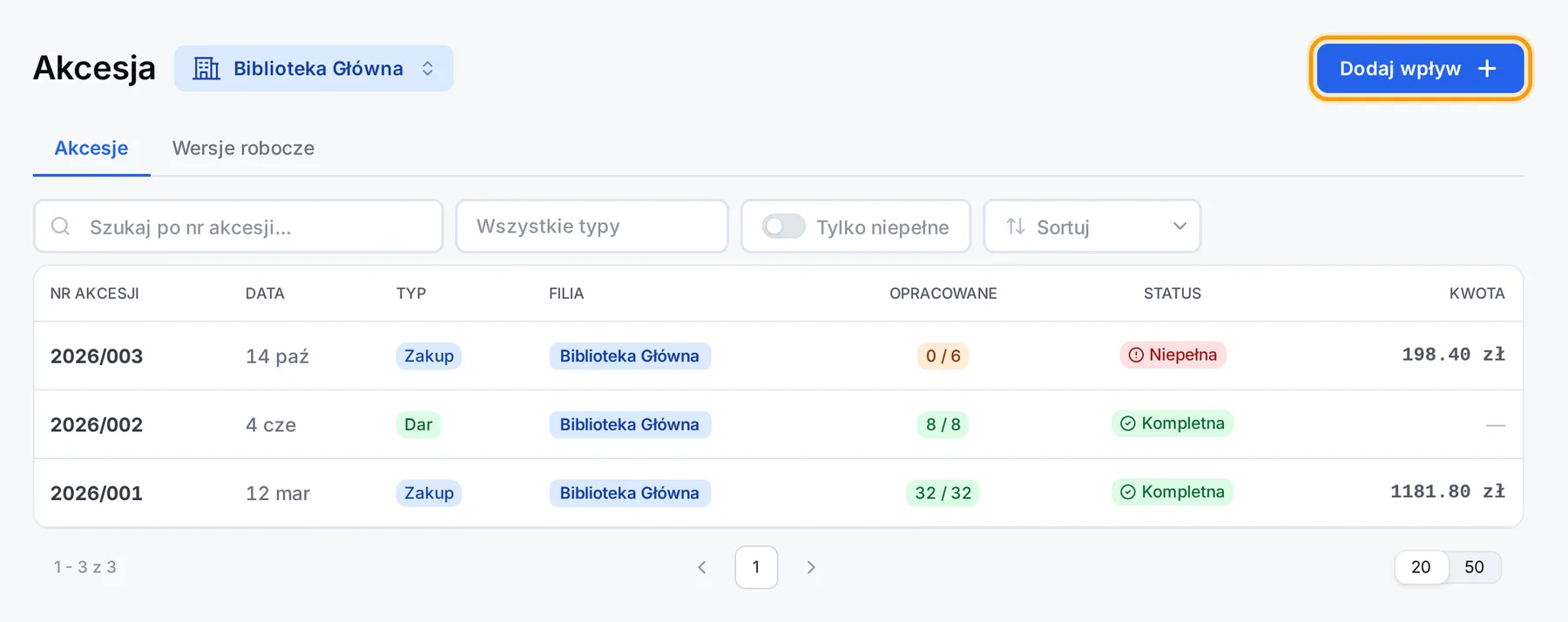
Lista akcesji. Kolumna Opracowane pokazuje, ile egzemplarzy z danego wpływu jest już gotowych. Uzupełnij nagłówek: Filia, Numer akcesji (system podpowiada kolejny), Data akcesji.
- W polu Typ źródła wybierz: Zakup, Darowizna, Dotacja albo Wydawnictwo własne.
- Przy zakupie wpisz Numer faktury i Datę faktury. Możesz też wgrać plik faktury (PDF lub zdjęcie).
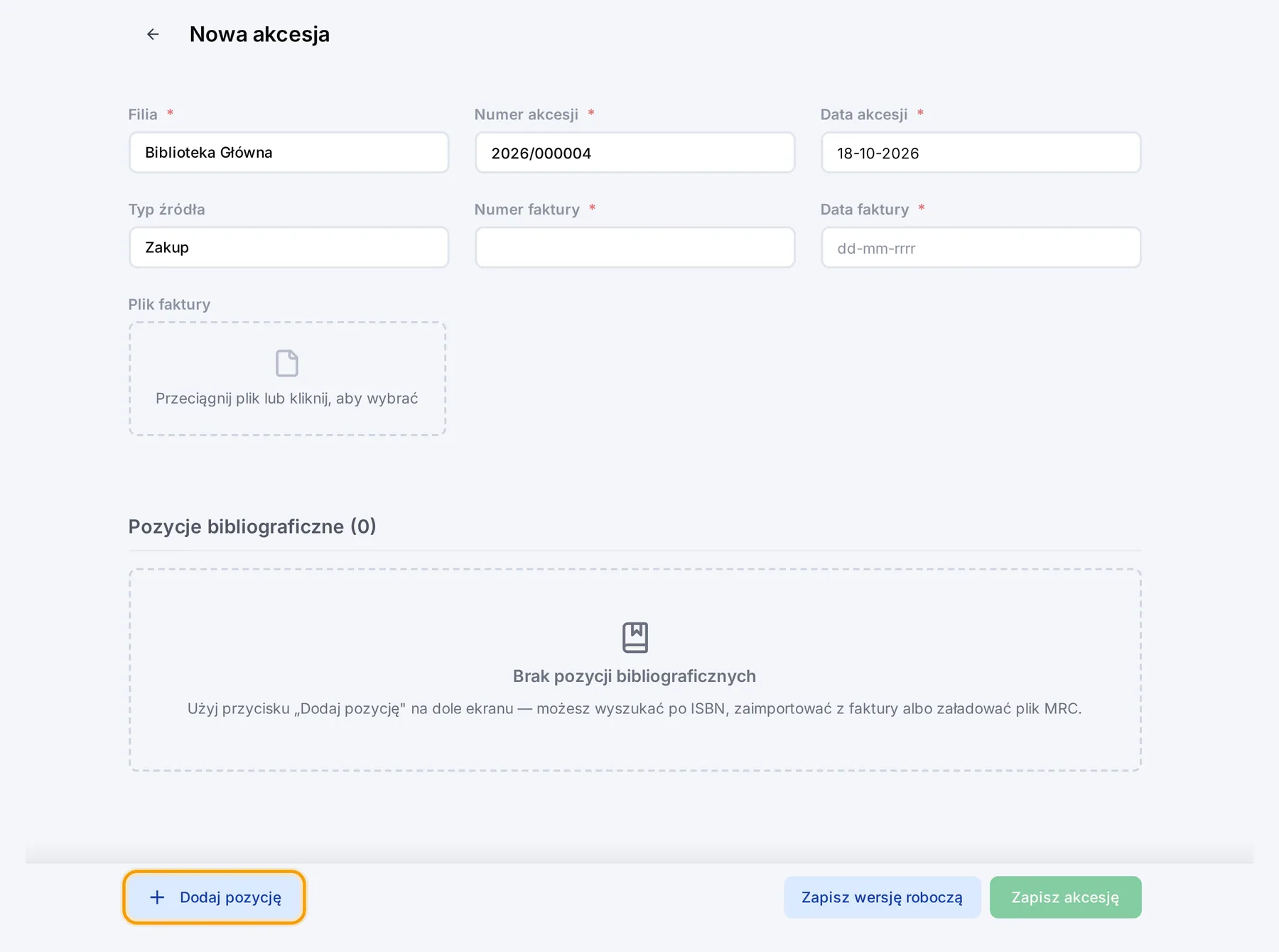
Formularz Nowa akcesja. Przycisk Dodaj pozycję jest na dole ekranu. Kliknij Dodaj pozycję na dole ekranu. W okienku wybierz sposób dodania książek:
- Po ISBN — wpisz numer ISBN z okładki i kliknij Szukaj. Przy wyniku kliknij Wybierz.
- Załaduj plik — wgraj fakturę lub zamówienie (PDF, zdjęcie, Excel). System sam odczyta tytuły, ISBN, ceny i liczbę sztuk.
- Wklej tekst — wklej listę książek (np. z e-maila) i kliknij Analizuj tekst.
- Załaduj MRC — plik z opisami w formacie MARC (np. z innego systemu).
- Wpisz ręcznie — gdy książki nie ma w żadnej bazie.
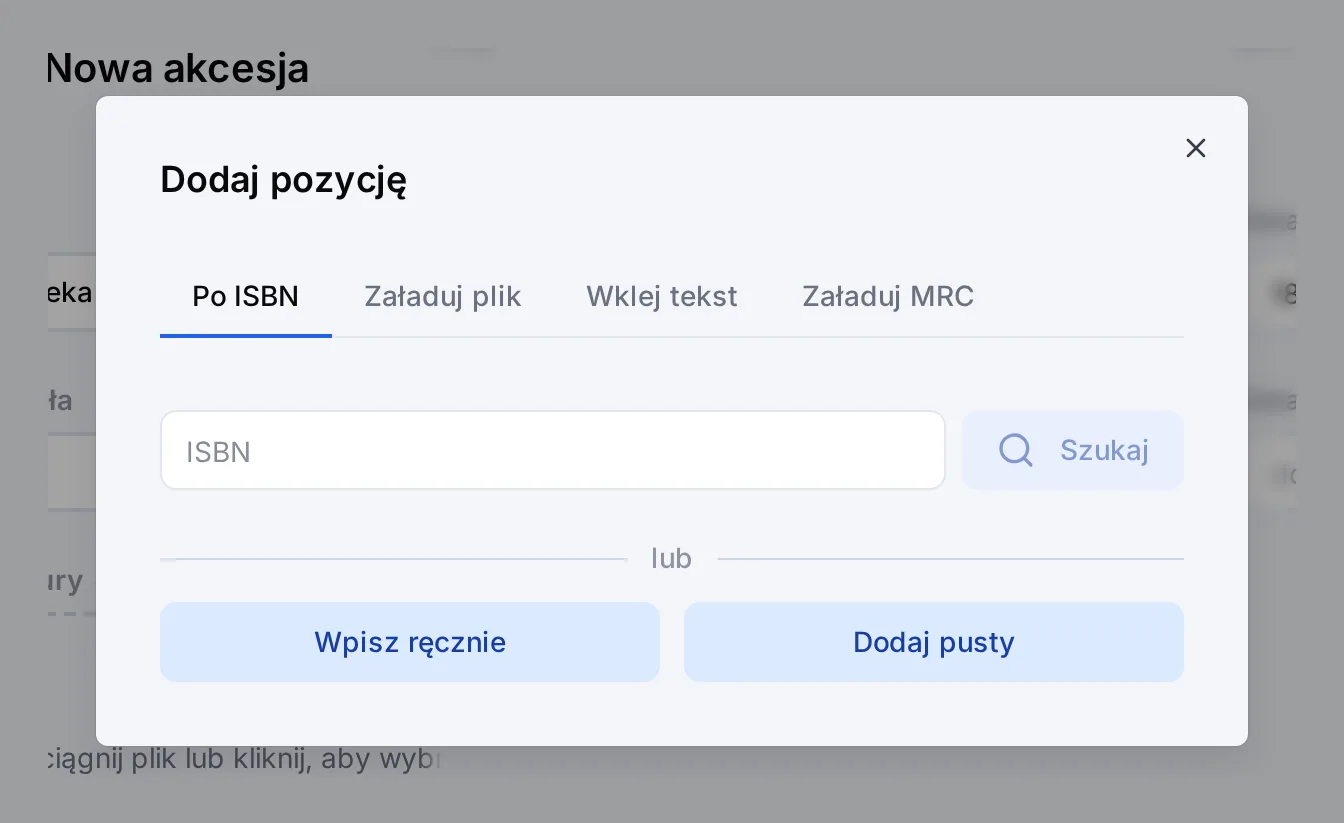
Okno Dodaj pozycję — cztery sposoby dodawania książek. Każdy tytuł pojawi się jako Pozycja. Pod nim są egzemplarze — wpisz dla każdego Sygnaturę i Cenę. Kilka sztuk tego samego tytułu dodasz przyciskiem Dodaj wiele.
Kliknij Zapisz akcesję i potwierdź w okienku Zapisać akcesję?. System nada numery inwentarzowe i kody kreskowe.


Kliknij akcesję na liście, aby zobaczyć jej szczegóły: dane faktury, wszystkie pozycje i nadane numery inwentarzowe.

Krok 2. Opracowanie — przygotuj i udostępnij
Wszystkie egzemplarze z nowej akcesji trafiają do zakładki Opracowanie ze statusem W opracowaniu. Czytelnicy jeszcze ich nie widzą. To Twoja lista „do zrobienia”: naklej kody kreskowe (przycisk Pobierz kody drukuje etykiety), opieczętuj, sprawdź sygnatury.
W menu kliknij Opracowanie.
Zaznacz kwadraciki przy książkach, które są gotowe. Na dole pojawi się ciemny pasek z liczbą zaznaczonych.
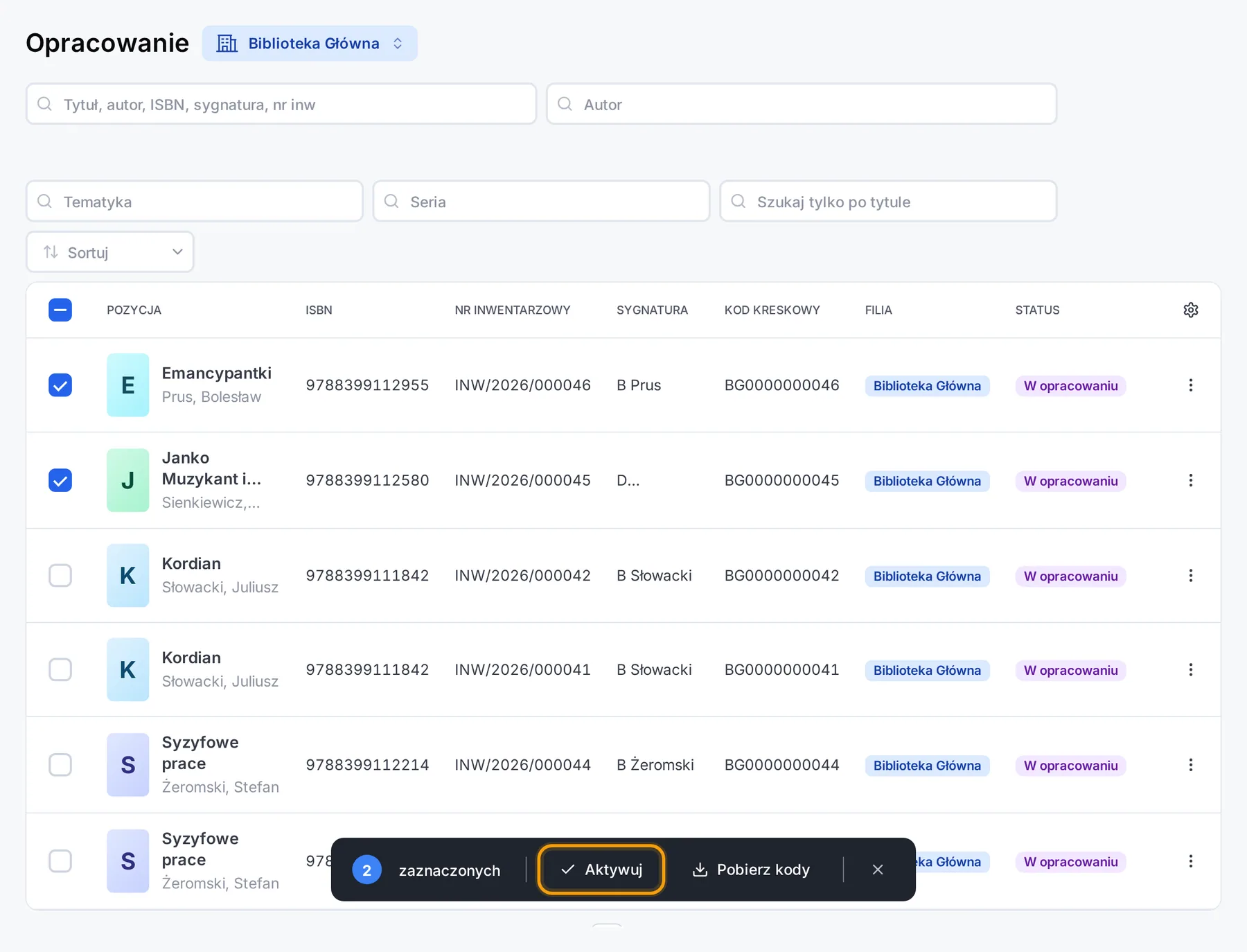
Dwa zaznaczone egzemplarze. Na pasku: Aktywuj i Pobierz kody. Kliknij Aktywuj. W okienku wybierz, jak książka ma być dostępna:
- Dostępny — można ją wypożyczać i rezerwować.
- Na miejscu — tylko do czytania w czytelni (np. encyklopedie).
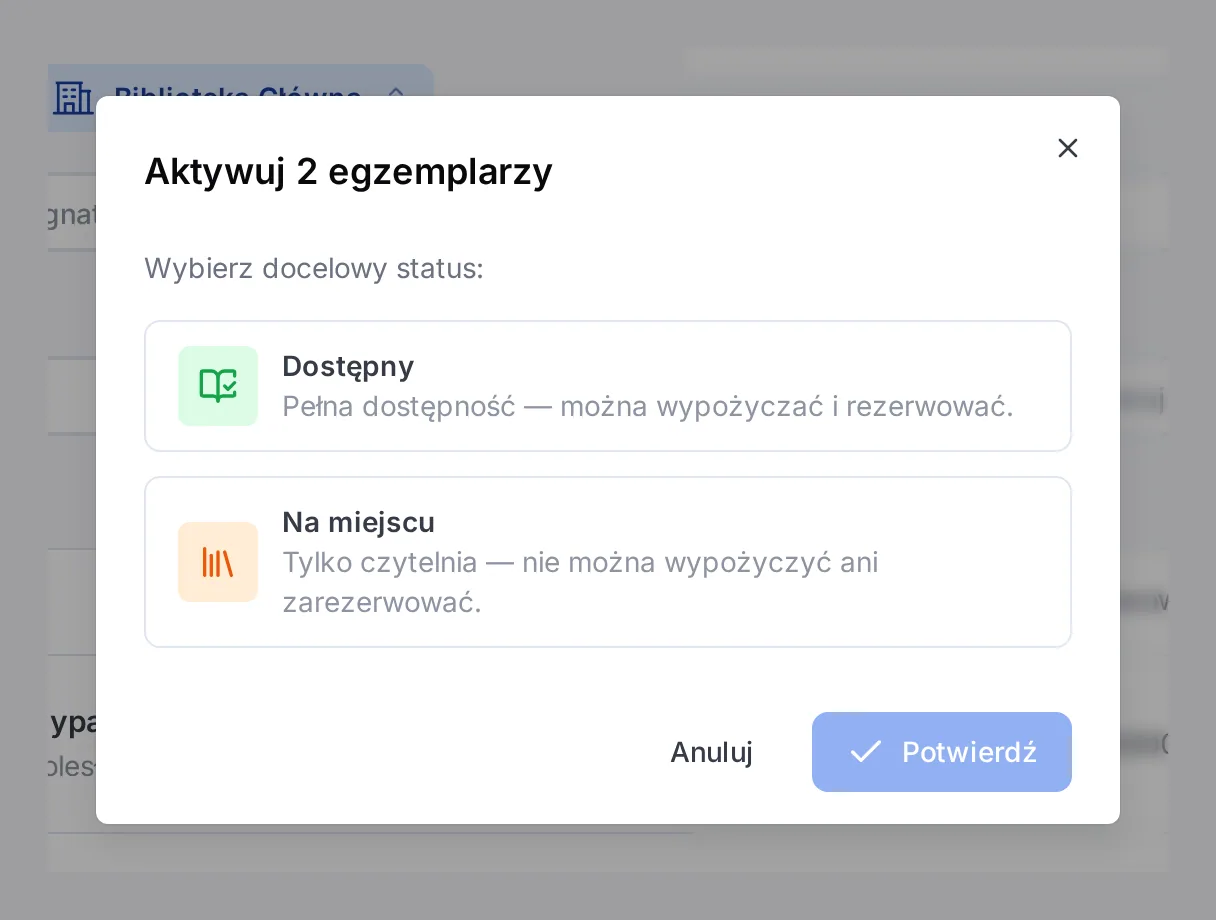
Wybierz docelowy status i kliknij Potwierdź. Kliknij Potwierdź. Książki znikną z listy Opracowanie — są już na półce.


Krok 3. Katalog — sprawdź, czy książka jest widoczna
Zakładka Katalog pokazuje tytuły (nie pojedyncze egzemplarze). Kolumna Egzemplarze mówi, ile sztuk danego tytułu ma biblioteka. Gdy aktywujesz pierwszy egzemplarz, tytuł staje się widoczny dla czytelników w katalogu publicznym.

Kliknij tytuł, aby zobaczyć jego opis i listę wszystkich egzemplarzy (zakładka Egzemplarze). Przycisk Pokaż publiczny katalog otwiera katalog tak, jak widzą go czytelnicy.
