Zapraszanie pracowników i uprawnienia
Jak dodać nowego pracownika do Libroo, wybrać gotowy szablon uprawnień i dokładnie ustawić, które zakładki może oglądać, a które zmieniać.
Każdy pracownik powinien mieć własne konto. Dzięki temu w historii zmian widać, kto co zrobił, a każdy widzi tylko te części systemu, których potrzebuje w pracy.
- Właściciel
- Osoba, która założyła bibliotekę w Libroo. Ma wszystkie uprawnienia. Jest tylko jeden.
- Pełen dostęp
- Wszystkie zakładki i wszystkie działania — np. dla zastępcy dyrektora.
- Wg uprawnień
- Dostęp tylko do wybranych zakładek. Najczęstszy wybór dla bibliotekarzy.
- Podgląd / Edycja
- „Podgląd” pozwala oglądać zakładkę. „Edycja” pozwala też coś w niej zmieniać.
Lista pracowników
Kliknij Pracownicy w menu (strona nazywa się Administratorzy). Zobaczysz wszystkich pracowników z rolą i liczbą uprawnień. W zakładce Zaproszenia są zaproszenia, które jeszcze nie zostały przyjęte.

Jak zaprosić nowego pracownika
Kliknij Zaproś.
W polu Adres email wpisz służbowy e-mail nowej osoby.
W części Poziom dostępu wybierz Pełen dostęp albo Wg uprawnień.
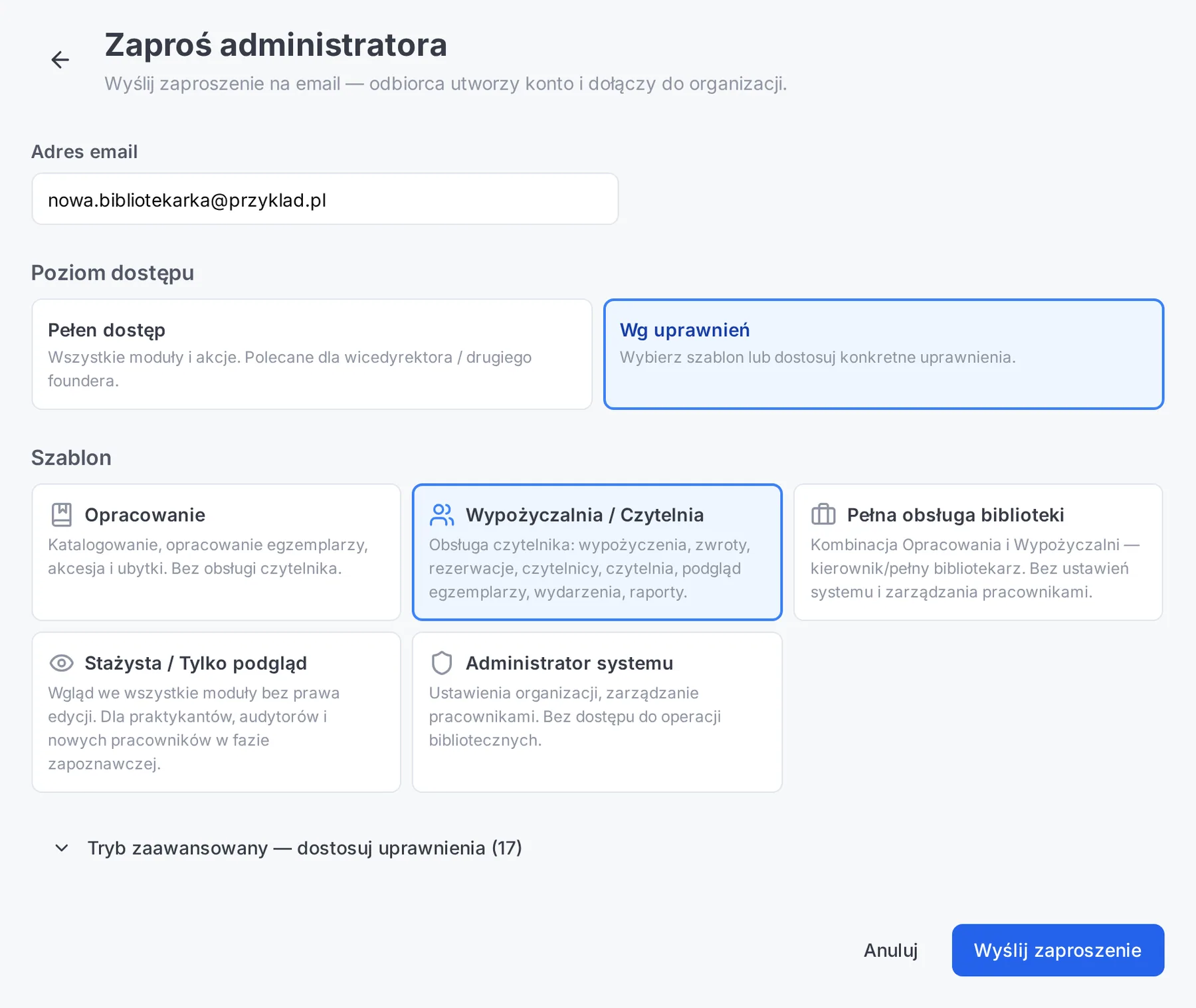
Strona Zaproś administratora. Przy opcji Wg uprawnień kliknij jeden z gotowych Szablonów:
- Opracowanie — katalog, egzemplarze, akcesja, opracowanie, archiwum (ubytki). Bez obsługi czytelników.
- Wypożyczalnia / Czytelnia — wypożyczenia, zwroty, rezerwacje, czytelnicy, czytelnia, oceny, wydarzenia, raporty oraz podgląd egzemplarzy i katalogu.
- Pełna obsługa biblioteki — oba powyższe razem, ale bez ustawień i zarządzania pracownikami.
- Stażysta / Tylko podgląd — może wszystko oglądać, niczego nie zmieni.
- Administrator systemu — ustawienia i pracownicy, bez codziennej pracy bibliotecznej.
Kliknij Wyślij zaproszenie. Nowa osoba dostanie e-mail z linkiem — dalej postępuje jak w poradniku Pierwsze logowanie.

Dokładne ustawienie uprawnień
Szablon nie pasuje idealnie? Kliknij Tryb zaawansowany — dostosuj uprawnienia (w nawiasie liczba zaznaczonych uprawnień). Rozwinie się prosta lista — kolejno zakładki z menu, a pod nazwą każdej kwadraciki: Podgląd, Edycja i ewentualne dodatkowe uprawnienia, np. Usuwanie rekordów w Katalogu albo Usuwanie i Wysyłka wiadomości u Czytelników.

- Zaznaczenie Edycji (albo dodatkowego uprawnienia) automatycznie zaznacza też Podgląd tej zakładki.
- Odznaczenie Podglądu zabiera dostęp do całej zakładki — znikają też jej pozostałe kwadraciki.
- Raporty mają tylko Podgląd, a Ustawienia jedno pole: Pełny dostęp do ustawień.
- Uprawnienia do edycji w Egzemplarzach, Opracowaniu i Archiwum decydują też o tym, jakie statusy książek pracownik może ustawiać — zobacz Egzemplarze i zmiana statusu.
- Gdy zmienisz uprawnienia z szablonu, pojawi się dopisek „Uprawnienia niestandardowe (zmodyfikowane ręcznie)”.
Zmiana uprawnień lub usunięcie pracownika
Na liście pracowników kliknij ⋮ przy osobie i wybierz Edytuj.
Zmień poziom dostępu, szablon albo pojedyncze pola i kliknij Zapisz.
Pracownik odchodzi z pracy? Wybierz ⋮ → Usuń. Straci dostęp do biblioteki.