Ustawienia biblioteki: filie, sygnatury, typy kont, katalog publiczny
Najważniejsze ustawienia: domyślny czas wypożyczenia, filie i ich numeracja, sygnatury, typy kont czytelników, katalog online i powiadomienia.
Kliknij Ustawienia w menu. Menu po lewej zmieni się na listę ustawień. Do zwykłego menu wrócisz linkiem ← Powrót do panelu.
Ogólne — czas wypożyczenia i limity
W Ogólne ustawiasz domyślne zasady wypożyczeń: Dni wypożyczenia, Maks. przedłużenia, Dni wyp. czasopisma (czytelnia), Dni na odbiór rezerwacji, Limit wypożyczonych książek na czytelnika oraz to, czy można rezerwować książki dostępne, wypożyczone, czy oba rodzaje. Po zmianie pojawi się przycisk Zapisz.

W Organizacja poprawisz nazwę biblioteki, krótką nazwę (drukuje się na etykietach z kodami), dane kontaktowe i adres.
Filie
Filia to placówka biblioteki w innym miejscu. Każda filia ma swoje egzemplarze, sygnatury i numerację.
W ustawieniach kliknij Filie, a potem Dodaj filię.
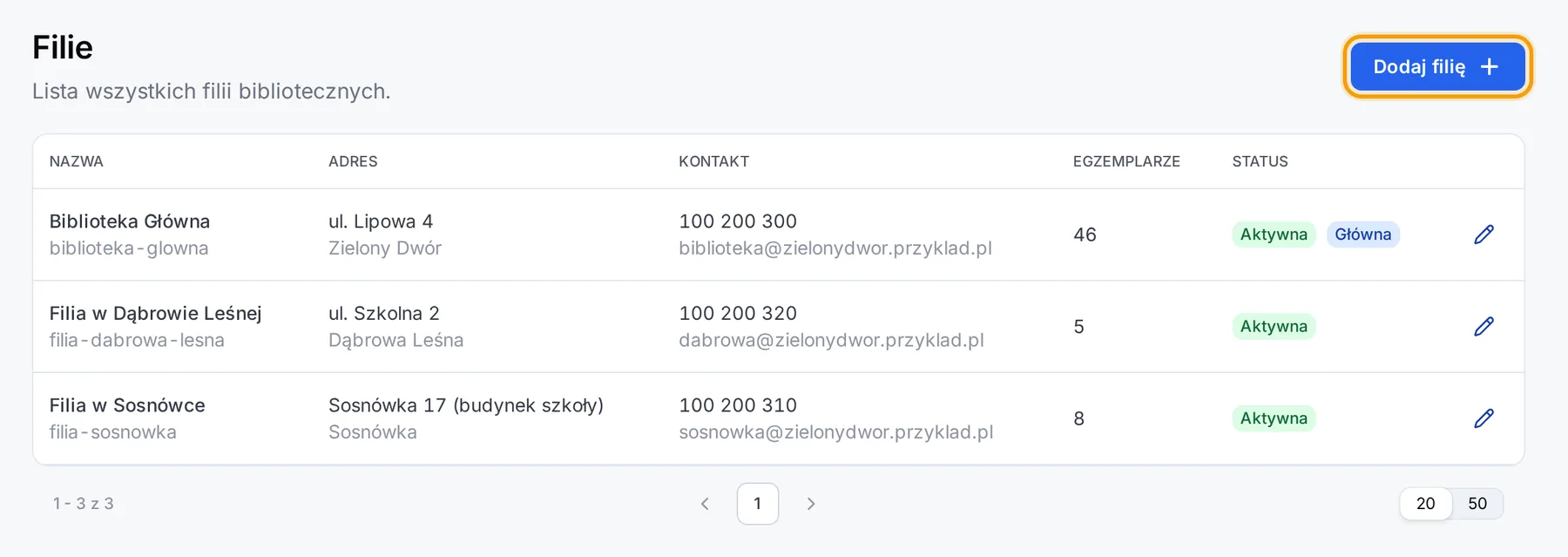
Lista filii. Wpisz Nazwę filii (np. „Filia w Sosnówce”), Kod (2–3 litery, np. FS), adres i kontakt. Możesz wybrać kolor filii.
- Kod filii jest początkiem kodów kreskowych jej książek — wybierz go rozważnie.
Kliknij Utwórz filię.

Kliknij ikonę ołówka przy filii, aby ją edytować. Zakładka Numeracja pokazuje, jak wyglądają numery inwentarzowe, kody kreskowe, numery akcesji i darowizn. Pole Przykład pokazuje, jak będzie wyglądał następny numer.

Sygnatury
Sygnatura mówi, gdzie stoi książka (np. „B” — beletrystyka dla dorosłych, „D” — literatura dziecięca). W Sygnatury zapisujesz działy sygnatur dla każdej filii: nazwę, typ i zakres numerów (Ranga od – Ranga do).

Kliknij Dodaj sygnaturę.
Wpisz Nazwę (np. „B — Beletrystyka”), wybierz Typ i wpisz zakres.
Kliknij Dodaj.
Typy kont czytelników
Typ konta mówi, ile książek naraz i na ile dni może wypożyczyć czytelnik. Na start są trzy typy: Standard, Wydłużony i Pracownicze. Możesz dodać własne, np. „Dziecięce — 5 książek na 21 dni”. Liczba dni z typu konta ustala termin zwrotu, chyba że sam egzemplarz ma wpisane własne Dni wypożyczenia — wtedy wygrywa egzemplarz.

Kliknij Dodaj typ.
Wpisz Nazwę, Maksymalną liczbę jednoczesnych wypożyczeń i Domyślną długość wypożyczenia (dni). Tę liczbę dni system podpowie jako termin zwrotu dla czytelników z tym typem konta (bibliotekarz nadal może zmienić datę ręcznie).
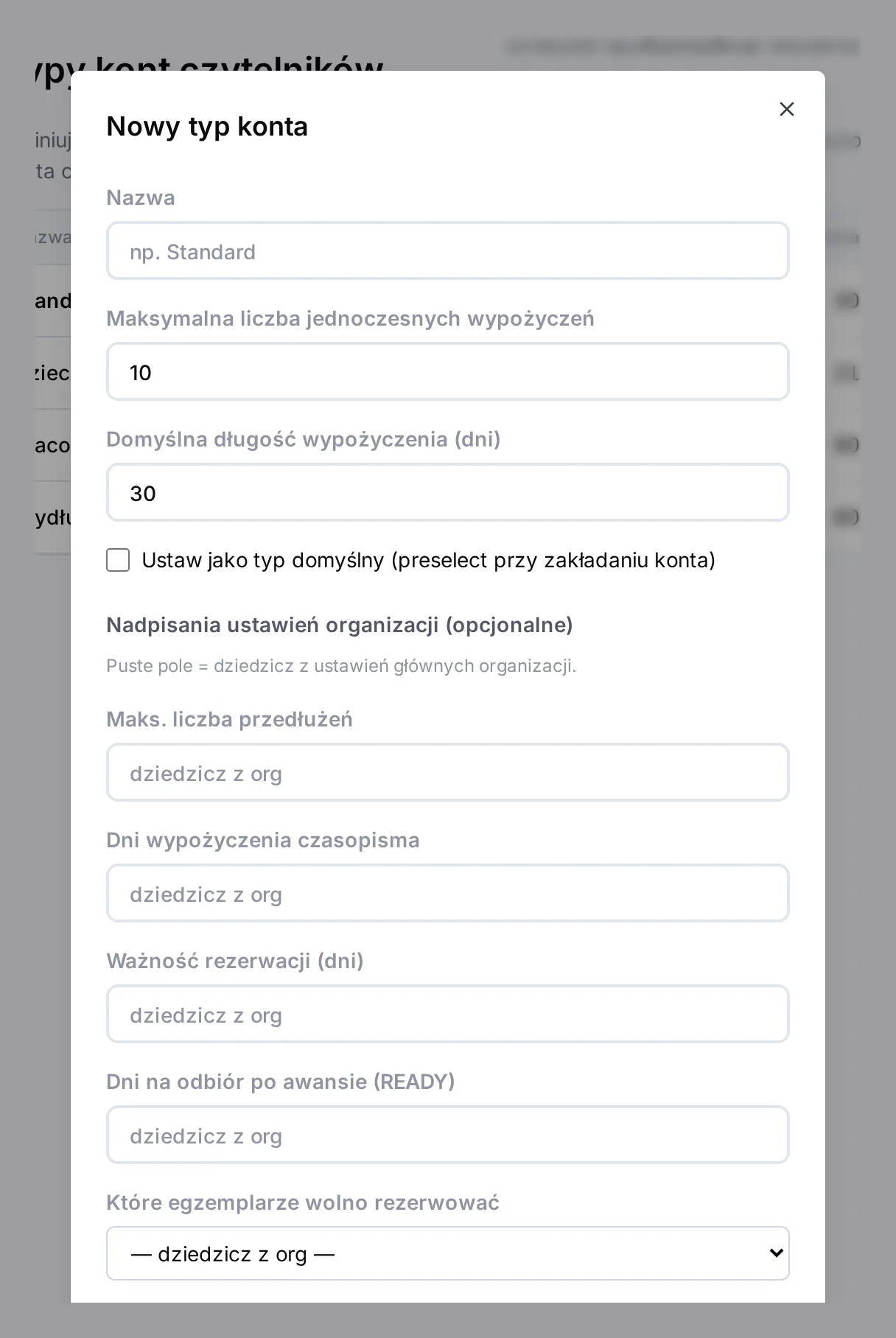
Okno Nowy typ konta. Pola w części „Nadpisania” są nieobowiązkowe. Pola w części Nadpisania ustawień organizacji zostaw puste, jeśli ten typ ma działać tak samo jak reszta biblioteki („dziedzicz z org”).
Kliknij Zapisz.

Katalog publiczny i subdomena
Katalog publiczny to strona internetowa, na której czytelnicy sami szukają książek i sprawdzają, czy są dostępne.
- Subdomena — adres katalogu w internecie, np. „twojabiblioteka.libroo.pl”. Wpisz nazwę i kliknij Aktywuj. Katalog działa od razu.
- Katalog publiczny — „karuzele”, czyli rzędy okładek na stronie głównej katalogu (np. Nowości, Lektury szkolne). Dodasz je przyciskiem Dodaj karuzelę, a kolejność zmienisz, przeciągając je myszką.


Powiadomienia dla czytelników
W Powiadomienia → zakładka Zdarzenia włączasz automatyczne wiadomości e-mail i SMS: potwierdzenie wypożyczenia, przypomnienie przed terminem zwrotu, informację o przeterminowaniu, o książce gotowej do odbioru i inne. W kolumnie Dni ustawiasz, ile dni przed (lub po) terminie ma wyjść wiadomość.

Logi aktywności
Logi aktywności to dziennik zmian: kto, kiedy i co zrobił w systemie (np. założył konto czytelnika albo zmienił jego dane). Możesz filtrować po pracowniku, rodzaju akcji i dacie. Przydaje się, gdy trzeba wyjaśnić, skąd wzięła się jakaś zmiana.