Rezerwacje i kolejka chętnych
Jak zarezerwować książkę dla czytelnika, jak przygotować ją do odbioru, wydać ją i jak sprawdzić, kto czeka w kolejce.
- Rezerwacja
- Prośba czytelnika: „odłóżcie dla mnie tę książkę”.
- Kolejka
- Lista osób czekających na ten sam tytuł. Pierwsza osoba dostaje pierwszy zwrócony egzemplarz.
- Do odbioru
- Książka leży już na półce rezerwacji i czeka na czytelnika do określonej daty.
- Filia odbioru
- Placówka, w której czytelnik odbierze książkę.
Ekran Rezerwacje
Kliknij Rezerwacje w menu. Ekran pokazuje rezerwacje filii wybranej obok tytułu. Każda rezerwacja to osobna karta: po lewej okładka, tytuł i autor, w środku najważniejsze dane, po prawej przyciski. Ekran ma trzy części:

- Do odbioru — książki odłożone na półkę rezerwacji. Na karcie: Czytelnik, Odbiór do (data i ile dni zostało, np. „23 paź · za 5 dni”), ID egzemplarza i Nr inw.
- Zarezerwowane — system przypisał egzemplarz czytelnikowi, ale książka nie leży jeszcze na półce rezerwacji. To Twoja lista „do przygotowania”. Karta ma te same dane co wyżej.
- W kolejce — tytuły, na które ktoś czeka, bo wszystkie egzemplarze są wypożyczone. Na karcie: Pierwszy w kolejce, Czeka od, W kolejce (ile osób) i ISBN.
Gdy termin odbioru jest dziś albo jutro, dopisek przy dacie robi się pomarańczowy, a po terminie — czerwony („po terminie”). Daty z bieżącego roku są skrócone, np. „12 sie”; rok pojawia się tylko przy innym roku.
Pasek sekcji i zwijanie
- Pod tytułem jest pasek z trzema przyciskami: Do odbioru, Zarezerwowane i W kolejce, każdy z liczbą rezerwacji. Pasek zostaje na górze także przy przewijaniu. Kliknięcie przenosi do danej sekcji.
- Kliknij nagłówek sekcji (np. Do odbioru), żeby ją zwinąć. Zwinięta sekcja ma dopisek „zwinięte”. Kliknij jeszcze raz, żeby ją rozwinąć.
- Przeglądarka zapamięta, które sekcje zwinąłeś — po powrocie na ekran zobaczysz go tak samo.

Jak zarezerwować książkę dla czytelnika
W zakładce Egzemplarze znajdź książkę i kliknij ją. Otworzy się strona egzemplarza.
- Jeśli książka jest na półce, zobaczysz przycisk Zarezerwuj — wybierz czytelnika i potwierdź.
- Jeśli książka jest wypożyczona, zobaczysz przycisk Dodaj do kolejki.
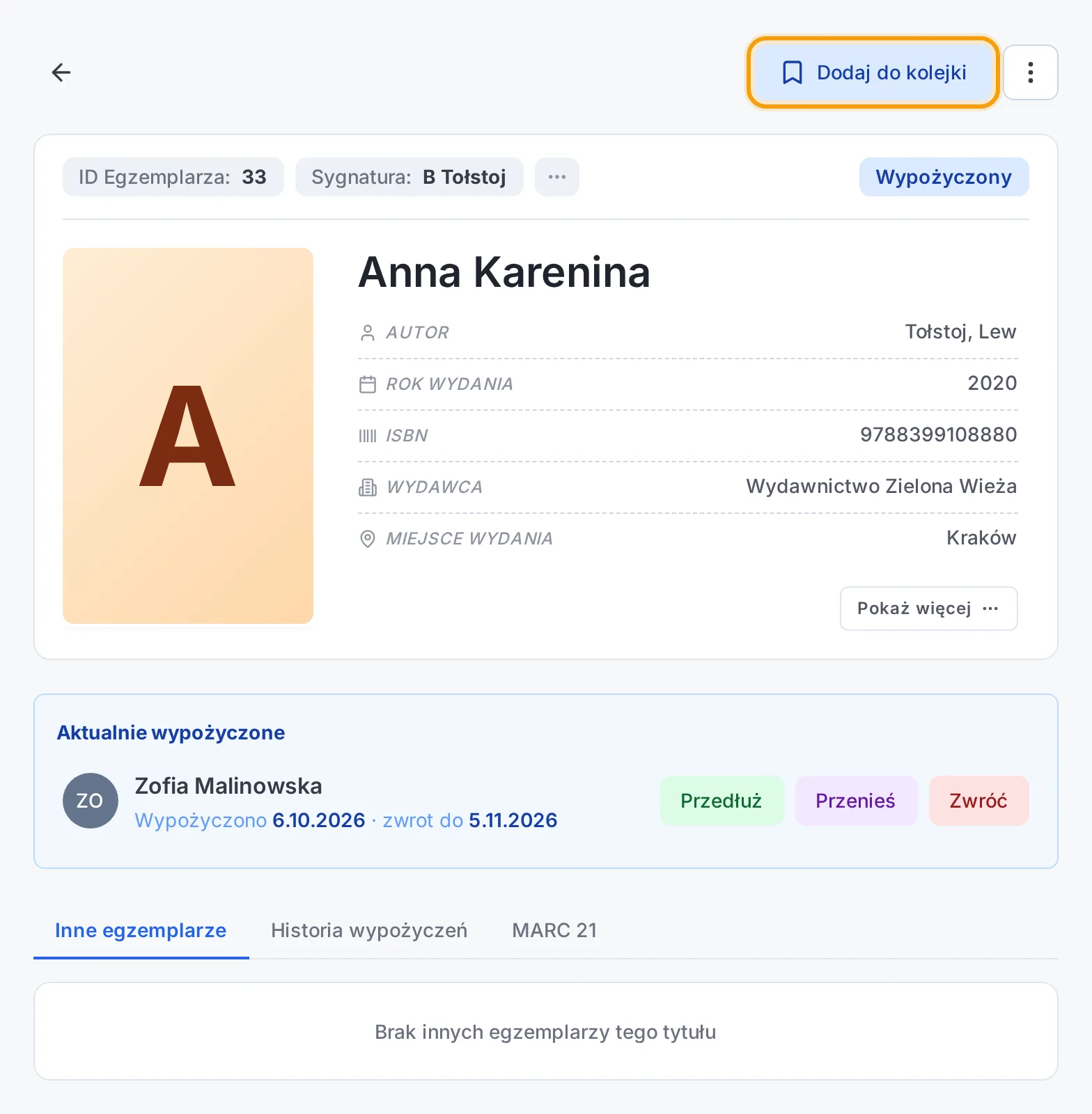
Wypożyczona książka — przycisk Dodaj do kolejki w prawym górnym rogu. Na stronie Dodaj do kolejki kliknij ołówek przy polu Czytelnik i wybierz osobę.
Sprawdź Filię odbioru — w nawiasie widać, ile egzemplarzy jest tam teraz dostępnych.
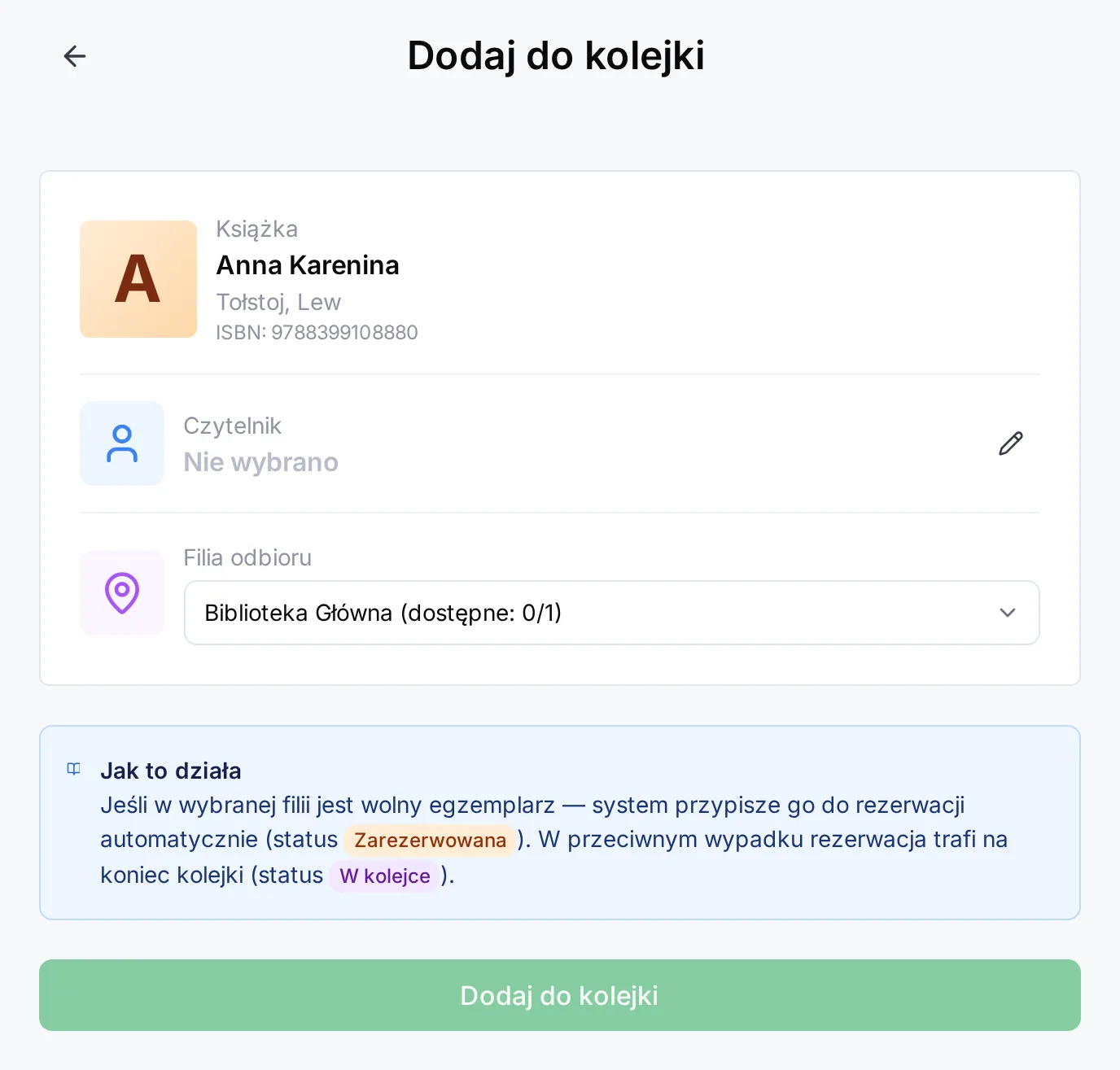
Strona Dodaj do kolejki. Ramka „Jak to działa” wyjaśnia, co się stanie. Kliknij Dodaj do kolejki. Komunikat powie, czy egzemplarz od razu przypisano („Dodano rezerwację”), czy czytelnik czeka w kolejce („Pozycja w kolejce: 2”).


Książka wróciła — przygotuj ją do odbioru
Gdy przyjmujesz zwrot książki, na którą ktoś czeka, okno zwrotu Cię o tym uprzedzi. System sam przypisze egzemplarz pierwszej osobie z kolejki.
Książka pojawi się w sekcji Zarezerwowane. Odłóż ją na półkę rezerwacji.
Kliknij Do odbioru na jej karcie. Książka przejdzie do sekcji Do odbioru. Termin w polu Odbiór do się nie zmienia — liczy się od chwili przypisania egzemplarza.
Czytelnik przyszedł po książkę
W sekcji Do odbioru kliknij Wypożycz na karcie jego książki. Otworzy się karta czytelnika, a książka będzie już w koszyku. Nad tytułem zobaczysz fioletowe oznaczenie Do odbioru.
Sprawdź Termin zwrotu i kliknij Wypożycz (1) w koszyku — tak jak przy zwykłym wypożyczeniu.
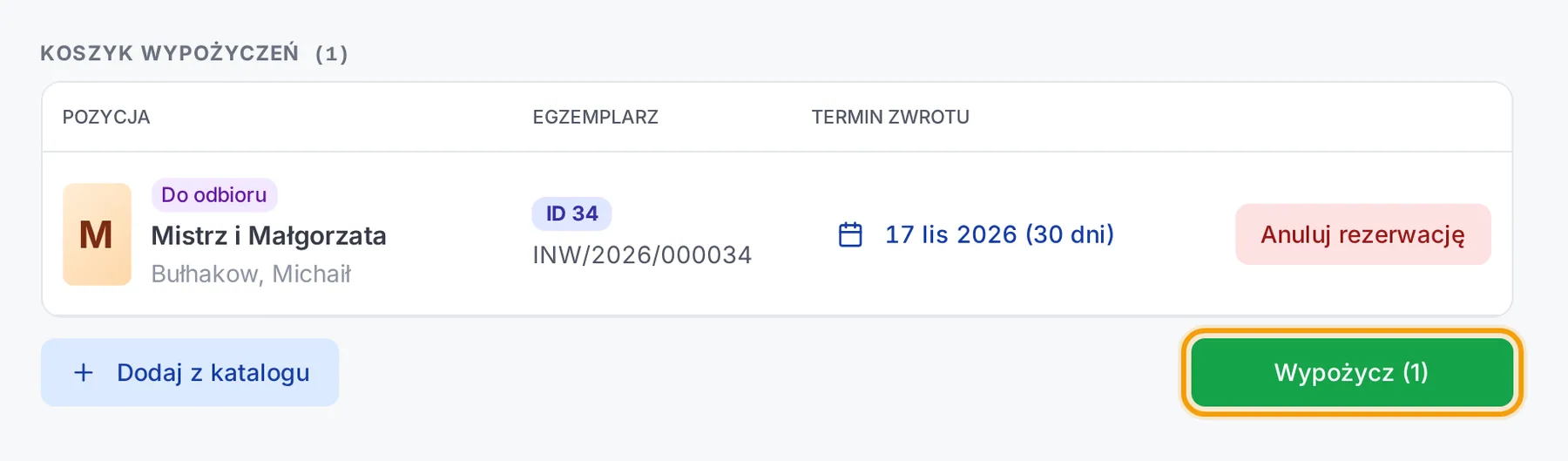
Zarezerwowana książka w koszyku. Czerwony przycisk Anuluj rezerwację zwalnia egzemplarz.

Kto czeka w kolejce
W sekcji W kolejce kliknij Pokaż kolejkę na karcie tytułu. Zobaczysz listę osób w kolejności, z telefonem, e-mailem i datą rezerwacji. Kliknięcie osoby otwiera jej kartę czytelnika.

Anulowanie rezerwacji
Kliknij czerwony przycisk Anuluj na karcie rezerwacji (albo Anuluj rezerwację w koszyku lub w zakładce Rezerwacje na karcie czytelnika).
Potwierdź przyciskiem Anuluj rezerwację. Jeśli ktoś czekał w kolejce, egzemplarz przejdzie na następną osobę.